Votre expertise FileMaker. Un agent à vos côtés.

Comprenez une solution qui vous est inconnue. Corrigez le script devant vous. Créez le prochain écran. Genie le fait dans FileMaker, dans le fichier que vous avez ouvert.

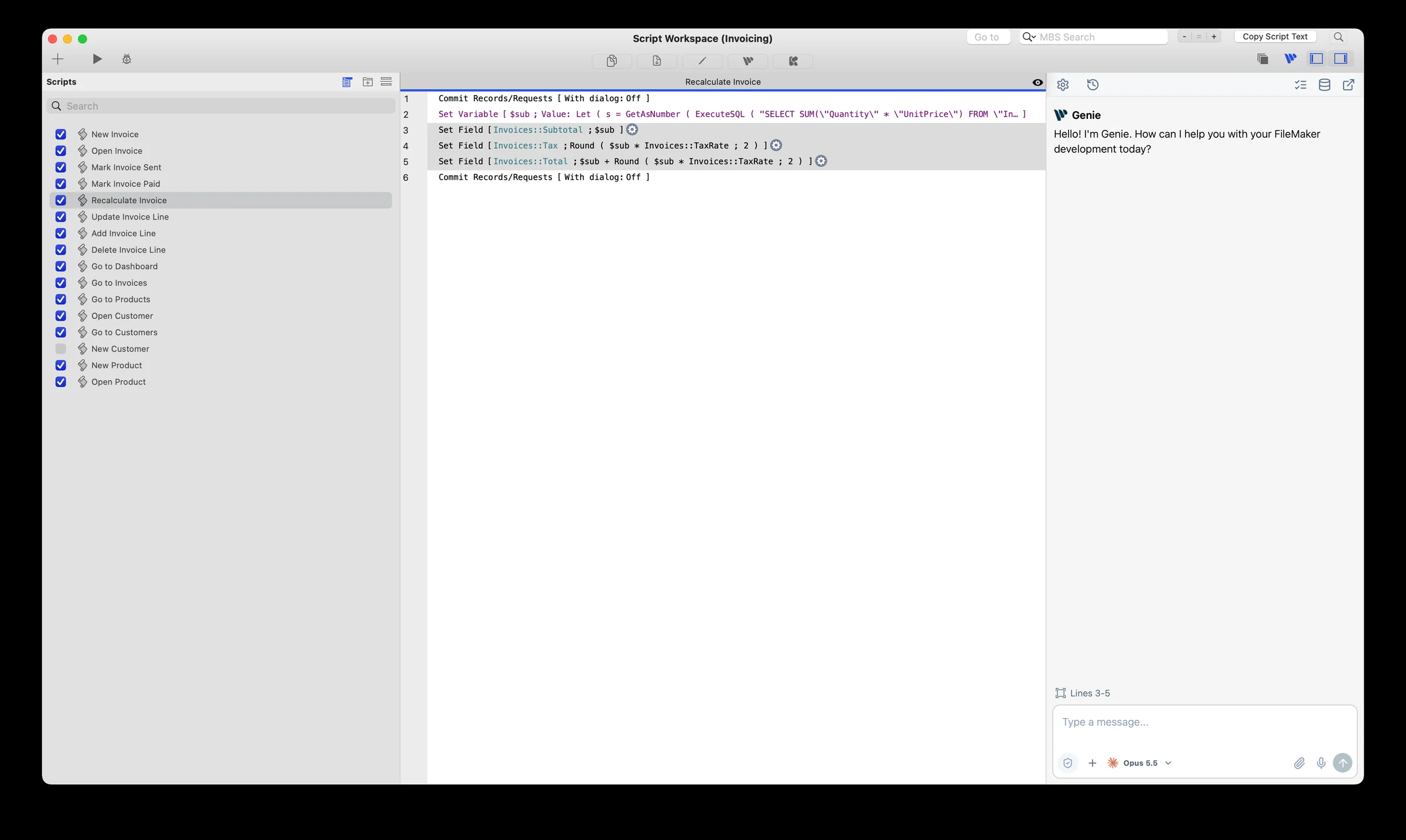
L’espace de travail des scripts avec le panneau Genie à droite et les lignes 3 à 5 sélectionnées
Genie dans l’espace de travail des scripts, avec les lignes sélectionnées dans la conversation.

Les autres vous donnent un bout de code.

Un assistant de clavardage peut écrire du bon code FileMaker. Ensuite, le travail vous revient : copier, coller, ouvrir Gérer la base de données, glisser les occurrences, choisir les rubriques de correspondance. Genie fait cette partie dans votre fichier.

La tâcheEn copiant depuis un clavardage IAGenie
Comprendre un scriptVous collez le script et expliquez votre schéma à la main.Genie lit le script, les rubriques et les modèles concernés, directement dans le fichier ouvert.
Corriger quelques lignesVous recevez un script réécrit à recoller par-dessus l’ancien.Genie modifie les lignes sélectionnées, dans l’espace de travail des scripts.
Changer un objet de modèleIl décrit le changement. Vous le faites dans l’Inspecteur.Genie fait le changement sur l’objet sélectionné.
Ajouter une fonction avec de nouvelles tablesIl liste les occurrences et les liens à créer. Vous les glissez sur le graphe.Genie ajoute les occurrences de table, trace les liens et écrit le script.
Garder le contrôleRien ne touche votre fichier, puisqu’il n’y a pas accès.Genie montre chaque changement avant de l’appliquer, ou construit directement avec le mode Application automatique.

Les assistants dotés de connecteurs MCP peuvent aller plus loin, et le MCP local de Genie leur donne accès à FileMaker. Les étapes de script IA de FileMaker répondent à un autre besoin : ajouter de l’IA à la solution que vous livrez.

Comprendre le fichier. Puis le faire évoluer.

Genie travaille là où le changement se fait. Ouvrez une section pour voir ce qu’il peut y faire.

Travaillez à côté de votre modèle.

Genie a son propre onglet en mode Modèle, à côté de Rubriques, Objets et Modules. Sélectionnez un objet, posez une question ou demandez un changement, et gardez l’Inspecteur ouvert pendant que vous travaillez.

Ce qu’il peut faire
  • Sélectionnez un objet : Genie sait exactement duquel vous parlez.
  • Demandez un changement précis : position, taille, style. Tout ce que vous n’avez pas mentionné reste tel quel.
  • Sélectionner un tableau externe ou un groupe cible cet objet, pas tout ce qu’il contient.
Lire le guide

Gardez la conversation à côté du script.

Ouvrez Genie directement dans l’espace de travail des scripts. Surlignez des lignes et demandez une correction, lancez un nouveau script à partir d’une phrase ou classez vos scripts dans des dossiers, sans que la conversation quitte votre code.

Ce qu’il peut faire
  • Surlignez des lignes et Genie travaille sur ces lignes. Il lit le reste du script au besoin.
  • La sélection se met à jour quand vous cliquez sur Refresh Selection, jamais à votre insu.
  • Créez des dossiers et déplacez-y des scripts depuis la conversation.
Lire le guide

Créez un modèle, puis affinez-le.

Décrivez l’écran. Genie le construit avec les vraies rubriques et les vrais scripts de votre solution, puis vous l’ajustez au fil de la conversation.

Ce qu’il peut faire
  • Offert sur Mac, dans les fichiers locaux et hébergés, avec l’accès payant.
  • Vérifiez le résultat comme n’importe quel modèle : rubriques liées, actions des boutons, rendu avec de vrais enregistrements.
  • Vous préférez le placer vous-même? Copiez les objets du modèle et collez-les en mode Modèle.
Lire le guide

Travaillez sur la structure derrière l’écran.

Demandez les occurrences de table, les liens et les rubriques dont votre fonction a besoin. Genie les ajoute dans le fichier, et vous vérifiez le résultat dans Gérer la base de données.

Ce qu’il peut faire
  • Ce que Genie peut modifier dépend de votre version de FileMaker et de vos privilèges d’accès.
  • Les options de rubrique et les migrations de schéma ne sont pas encore toutes couvertes.
  • Avec le mode Application automatique, les modifications aux scripts et aux liens existants peuvent être annulées depuis Workbench. Pas les nouveaux objets ni les changements de données : testez sur une copie.
Lire le guide

C’est vous qui décidez comment les changements s’appliquent.

Révisez chaque changement avant qu’il soit appliqué, ou activez le mode Application automatique et laissez Genie construire directement.

Lire le guide
Réviser d’abord (par défaut)

Genie vous montre le changement et attend votre accord. Juste avant d’écrire, il vérifie de nouveau la cible : un script modifié entre-temps ne sera pas écrasé.

Activer le mode Application automatique

Genie construit directement, sans demander à chaque étape. Les mêmes vérifications de droits et de confidentialité s’appliquent, et l’exécution d’un script existant demande toujours votre accord.

Sachez ce que vous partagez. Choisissez ce que Genie peut lire.

Votre requête et le contexte FileMaker pertinent sont transmis au fournisseur IA configuré. Le mode Confidentialité limite ce que Genie peut lire avant l’envoi.

  1. Votre fichier FileMakerScripts, rubriques et autre contexte
  2. Genie et vos contrôlesLectures pertinentes; sélection autorisée en mode Confidentialité
  3. Le fournisseur choisiReçoit votre requête et le contexte permis

Limiter ce que Genie lit

Activez le bouclier du clavardage et choisissez les éléments permis dans Metadata Explorer. Aucune sélection, aucune lecture du fichier. Choisir une table n’inclut pas toutes ses rubriques.

Repartir à neuf avec le fournisseur

Le mode Confidentialité ouvre un nouveau contexte fournisseur. Les anciens messages restent à l’écran, mais ne sont pas renvoyés. Ce qui a déjà été envoyé le reste.

Régler l’accès externe à part

Le MCP local a son propre réglage de confidentialité. Le bouclier du clavardage ne couvre pas un client externe : réglez les deux si vous utilisez les deux.

Tout ce que vous tapez ou collez fait partie de la requête. Les conditions de conservation et d’entraînement de votre fournisseur s’appliquent toujours; vérifiez-les pour votre compte.

Comprendre le mode Confidentialité

Choisissez le modèle adapté à votre travail.

Connectez votre compte OpenAI, Anthropic, Google ou xAI, ou configurez un point d’accès local compatible. Changez de modèle selon la tâche.

OpenAIAnthropicGooglexAI

L’utilisation est facturée par votre fournisseur, pas par Genie. Le support des outils et des images varie selon les modèles locaux.

Configurer votre fournisseur

Partez de votre environnement.

Mac et Windows ont des packages distincts. Les panneaux de cette visite sont sur Mac. Les scripts et les modèles peuvent être écrits dans les fichiers locaux et hébergés.

Consulter les prérequis et télécharger

Avant de choisir Genie

Que peut modifier Genie?

Avec l’accès payant, Genie crée et modifie des scripts et des modèles, ajoute des tables, des rubriques, des occurrences de table et des liens, classe les scripts dans des dossiers et modifie les données. Ce qui est offert peut varier selon votre version de FileMaker et vos privilèges d’accès. Commencez par un changement précis et vérifiez-le dans FileMaker.

Quelles plateformes et versions de FileMaker sont prises en charge?

Genie fonctionne sur Mac et Windows avec FileMaker Pro 19 à 2026, en packages distincts. Les panneaux du mode Modèle et de l’espace de travail des scripts sont sur Mac pour l’instant. Les notes de version indiquent le contenu de chaque package.

Puis-je utiliser un fichier FileMaker hébergé?

Oui. Genie lit, écrit des scripts et construit des modèles dans les fichiers hébergés comme dans les fichiers locaux, selon vos privilèges d’accès.

Faut-il toujours approuver les changements?

Par défaut, oui : Genie montre chaque changement et attend votre accord. Activez le mode Application automatique pour qu’il construise directement. Les vérifications de droits et de confidentialité restent actives dans les deux cas, et l’exécution d’un script existant demande toujours votre accord.

Puis-je tout annuler?

Pas tout. Avec le mode Application automatique, les modifications aux scripts existants, aux liens et à la disposition du graphe peuvent être annulées depuis Workbench. Les nouveaux scripts, tables, rubriques, occurrences de table et liens ne le peuvent pas, ni les changements de données : travaillez sur une copie de développement et vérifiez le résultat dans FileMaker.

Qu’est-ce qui est gratuit ou payant?

Gratuit couvre l’exploration et les questions : inspection du fichier, questions sur les données en lecture seule, aide aux calculs et lecture par le MCP local. Payant ajoute la construction : créer et modifier dans le fichier, et recevoir les demandes d’un agent externe. Les tarifs commencent à 59 $ US par utilisateur au mois ou 499 $ US par année, avec rabais selon le nombre d’utilisateurs. Le forfait Payant commence par 21 jours gratuits; la facturation débute ensuite, et vous pouvez annuler en tout temps.

Quel fournisseur IA dois-je utiliser?

Branchez votre compte OpenAI, Anthropic, Google ou xAI dans les réglages Genie, ou un modèle local compatible. Votre fournisseur facture l’utilisation directement; votre licence Genie ne l’inclut pas.

Quel contexte est partagé?

Genie lit ce dont la demande a besoin, au moment où il en a besoin. Votre requête et ce contexte sont transmis au fournisseur configuré. Le clavardage et le MCP local ont chacun leur réglage de confidentialité; utilisez Metadata Explorer pour limiter précisément ce que Genie peut lire.

Par où commencer?

Téléchargez le package pour votre plateforme, installez-le, branchez un fournisseur et demandez à Genie d’expliquer un script que vous connaissez, sans le modifier. Essayez ensuite une tâche dans Construire.

Essayez-le sur votre propre fichier.

Commencez gratuitement avec une question sur un script que vous connaissez. Passez au payant quand vous voulez que Genie construise.