Lire et comprendre
Votre agent peut examiner la session, chercher, lire les scripts, modèles et rubriques et lancer des requêtes en lecture seule. Commencez par une question sur le fichier actuel ou un script.

MCP LOCAL
Avec le MCP local de Genie, Claude, Cursor ou tout client MCP accède directement au fichier FileMaker ouvert sur votre ordinateur.
 Claude
 Cursor
 Codex
 Gemini
ACCÈS
Votre agent peut examiner la session, chercher, lire les scripts, modèles et rubriques et lancer des requêtes en lecture seule. Commencez par une question sur le fichier actuel ou un script.
Votre agent peut écrire du code, préparer des changements et les exécuter dans FileMaker. Les changements attendent votre confirmation, sauf si le mode Application automatique est activé. Vos privilèges d’accès et votre niveau de sécurité s’appliquent toujours.
Comparer Gratuit et PayantCONFIGURATION
Installez Genie et ouvrez le bon fichier FileMaker.
Ouvrez Settings → Local MCP et activez le pont.
Copiez dans votre client IA la configuration générée par Genie. Gardez son jeton privé.
Reconnectez le client et posez une question en lecture seule pour confirmer que tout fonctionne.
Chaque client configure le MCP un peu différemment : utilisez la configuration générée par Genie et testez une lecture avant toute écriture. Le MCP local fonctionne sur votre ordinateur; un agent infonuagique ne peut pas l’atteindre seul.
Guide de connexionExamine le fichier FileMaker actuel. Trouve le script « Enregistrer client » et explique sa gestion des erreurs sans rien modifier.
Utilisez le nom réel d’un script de votre solution. Quand la réponse nomme le bon fichier et le bon script, demandez le changement.
CONNECTEURS
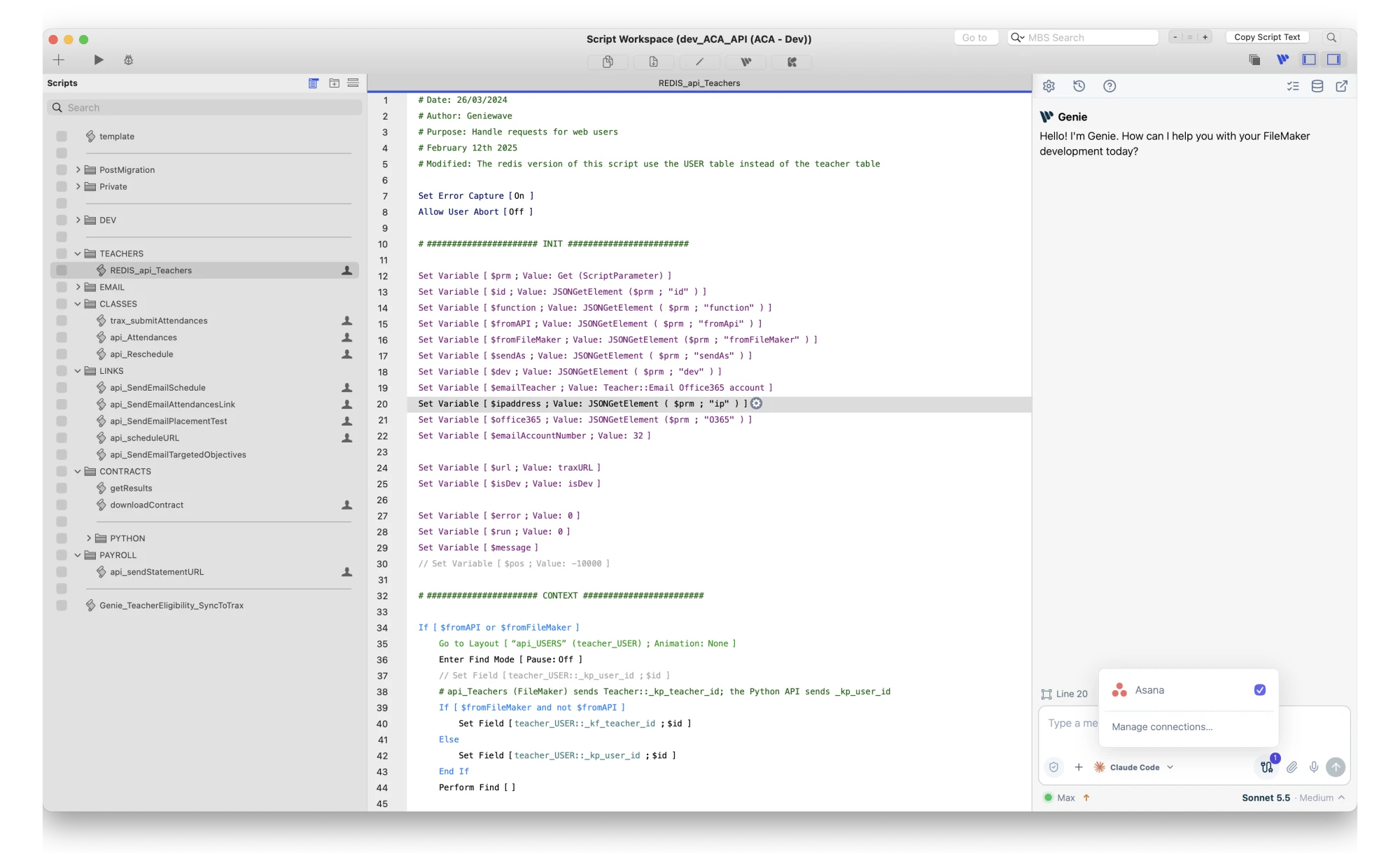
Connectez une app une seule fois, et l’agent dans FileMaker peut lire la tâche, le ticket ou la page derrière un changement, juste à côté du script ou du modèle concerné. Vous choisissez quelle conversation peut utiliser chaque app, et décidez app par app quand Genie demande avant un appel.
 Asana
 GitLab
 GitHub
 Notion
 Linear
 JiraConfluence
 Teamwork.com
 monday.com
 ClickUp
 Basecamp
 Canva
 Airtable
 Zapier
 Dropbox
 Context7
 Klai
 OttoFMS
Avec l’agent Genie, Claude Code, Codex, Cursor et Gemini, sur Mac et Windows. Inclus dans tous les forfaits, y compris Gratuit.
KLAI
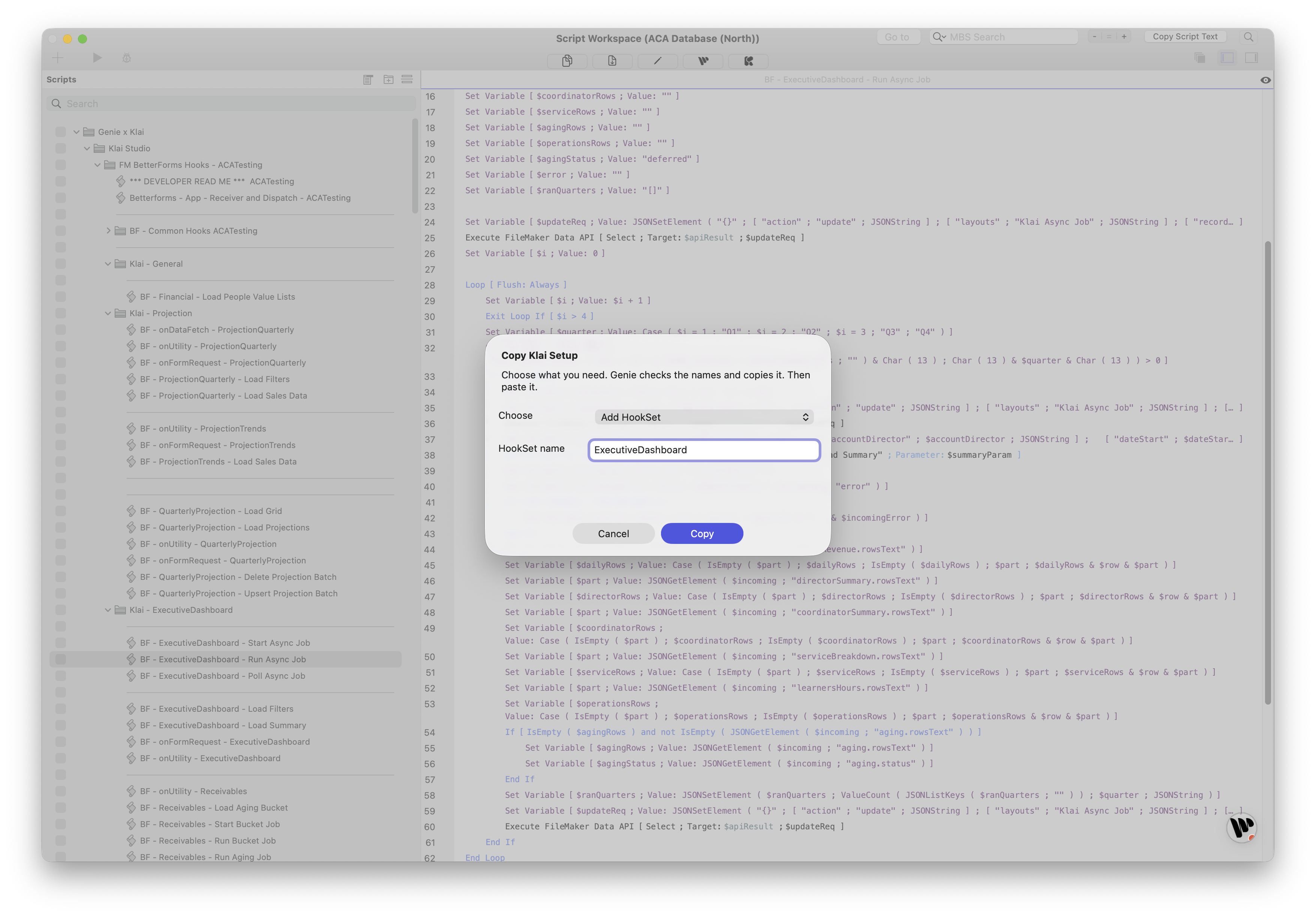
Activez l’intégration Klai et Genie crée les HookSets Klai directement dans votre fichier : les scripts, leurs dossiers et les séparateurs, dans le bon ordre. Votre agent reçoit les guides Klai et BetterForms et construit les hooks comme Klai les attend. Inclus avec l’accès payant, sur Mac, pour FileMaker 19 à 2026.
SÉCURITÉ
Le niveau choisi dans Settings › Sécurité s’applique aussi aux apps MCP. En Structure seule, votre agent ne reçoit aucune valeur d’enregistrement; en Sélection seule, il ne lit que ce que vous avez choisi dans Metadata Explorer.
Installez Genie, activez le MCP local et posez une première question. La lecture est gratuite.