
Claude Code et Codex, directement dans FileMaker
Genie 3.3 fait travailler les vrais agents Claude Code et Codex à côté de vos scripts et de vos modèles, avec le forfait que vous avez déjà. Pas de clé d’API, pas de facture d’API.
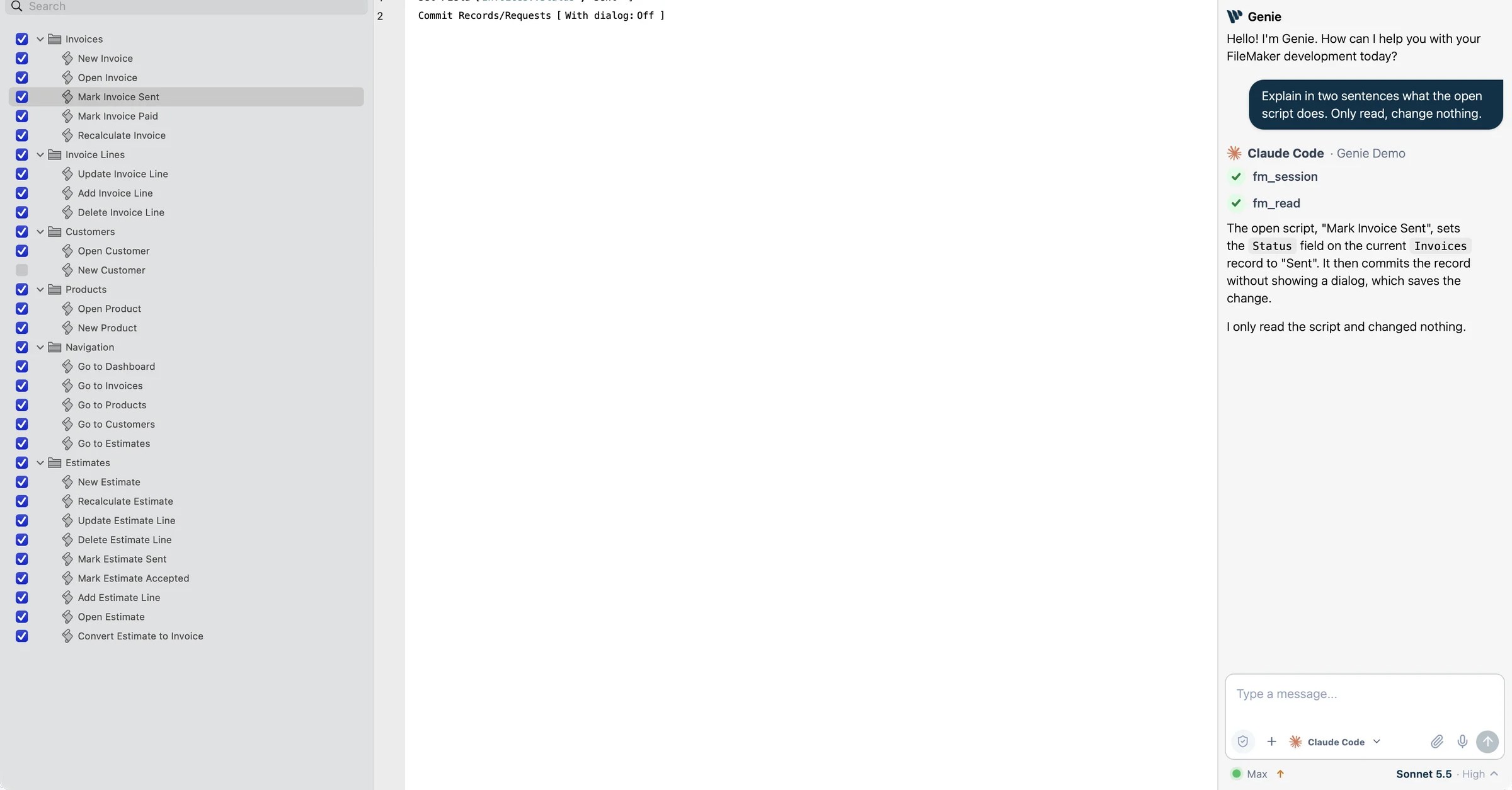
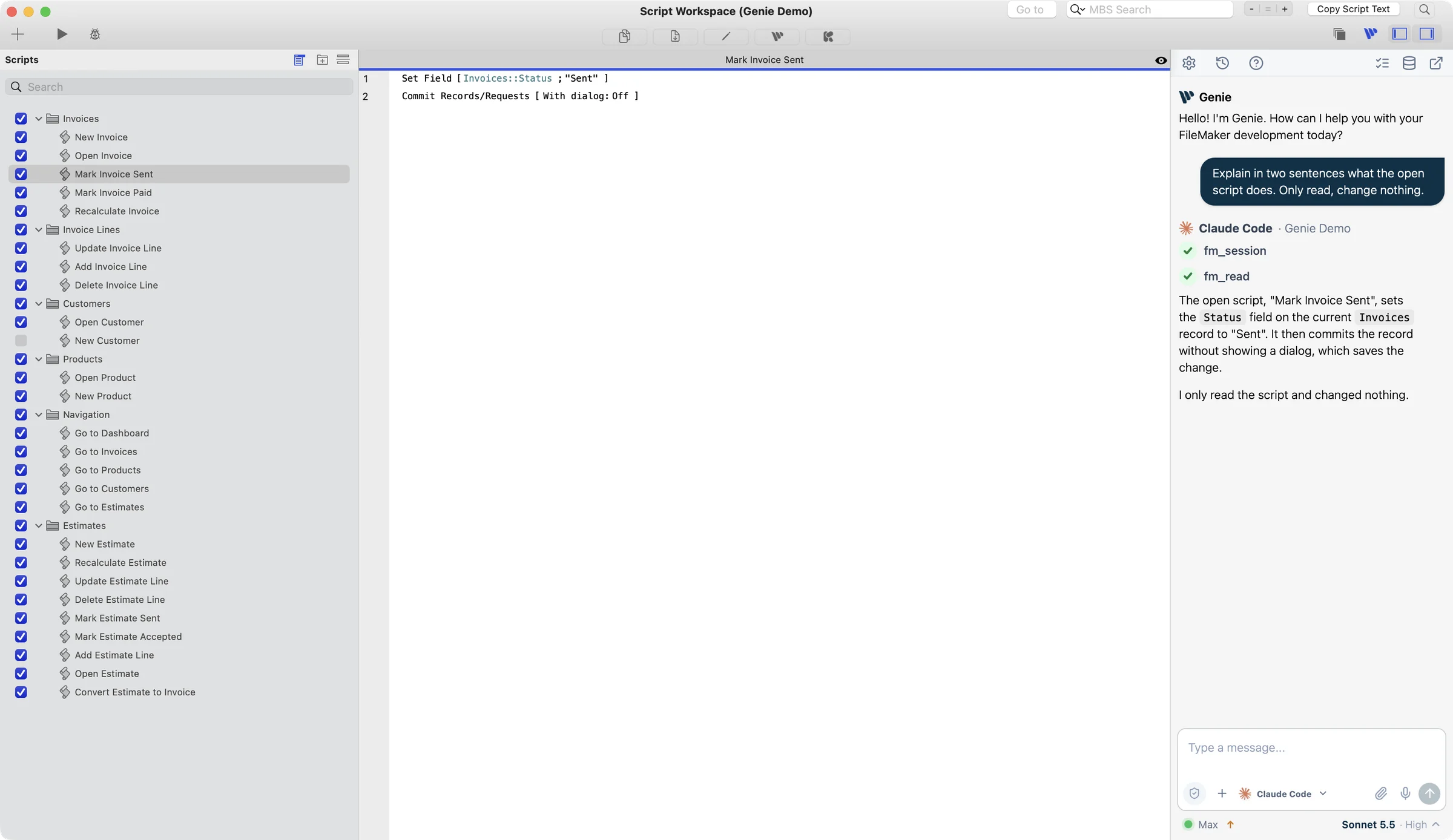
Genie 3.3 fait entrer les vrais Claude Code et Codex dans FileMaker. Ils travaillent dans la fenêtre Genie et dans les panneaux à côté de tes scripts et de tes modèles. Ce sont les programmes de leurs éditeurs : Genie les installe pour toi et les fait fonctionner avec le forfait Claude ou ChatGPT que tu paies déjà. Pas de clé d’API. Pas de facture d’API. Laisse le mode Application automatique désactivé et tu révises chaque changement dans une carte. Active-le et ils écrivent les changements dans ton fichier à ta place.
Ce que ça change pour toi : l’agent lit ton fichier par Genie, donc il part de tes vraies tables, de tes vrais scripts et de tes vrais modèles, pas d’une description que tu as tapée. Il travaille dans la fenêtre Genie, dans Script Workspace et en mode Modèle, où il peut demander à Genie quel script est ouvert ou quels objets tu as sélectionnés. Demande Plan first et il propose des étapes avant d’agir. La même connexion (le MCP local) est ouverte aux autres agents que tu utilises, comme Cursor ou Claude Desktop.
Sous Windows : Genie pour Windows (1.5.11) est un plug-in distinct, avec ses propres fonctions. Il n’inclut pas encore Claude Code et Codex dans Genie, les panneaux dans Script Workspace et le mode Modèle, ni la création et la modification de modèles. Nous visons que Windows rejoigne la version Mac au début de novembre 2026. C’est un objectif, pas une promesse.
Pour les développeurs FileMaker, ça enlève beaucoup de mise en place. Jusqu’ici, travailler avec un agent dans FileMaker voulait dire ouvrir un compte d’API, ajouter du crédit, coller une clé dans Genie et surveiller la facture. Maintenant, tu peux utiliser le forfait que tu as déjà.
Le problème : les factures d’API et les clés à gérer
Un agent, ça jase. Il lit le fichier, réfléchit, propose, relit. Avec une clé d’API, chaque étape est facturée selon la quantité de texte lue et écrite, alors la facture dépend de ce que l’agent lit et de la durée de la session.
Beaucoup de développeurs paient déjà un forfait Claude ou ChatGPT. Passer par une clé d’API, c’est alors un deuxième compte, une deuxième facture et une clé à créer, à conserver et à renouveler. Genie garde cette clé en lieu sûr sur ton Mac, mais c’est tout de même une étape de plus.
Ce qui change avec la version 3.3
Le menu des modèles de Genie commence maintenant par un groupe nommé Your own agent : Claude Code et Codex. Choisis-en un et connecte-le avec le forfait que tu as déjà. Il travaille dans les mêmes panneaux que l’agent de Genie. L’utilisation compte dans les limites de ton forfait, au lieu d’une facture d’API. Ils lisent ton fichier et proposent des changements que tu révises ou, avec le mode Application automatique, écrivent les changements à ta place.
L’agent de Genie, avec ta clé d’API ou un modèle local, est toujours là, juste en dessous. Rien n’est retiré : c’est une deuxième façon de travailler.
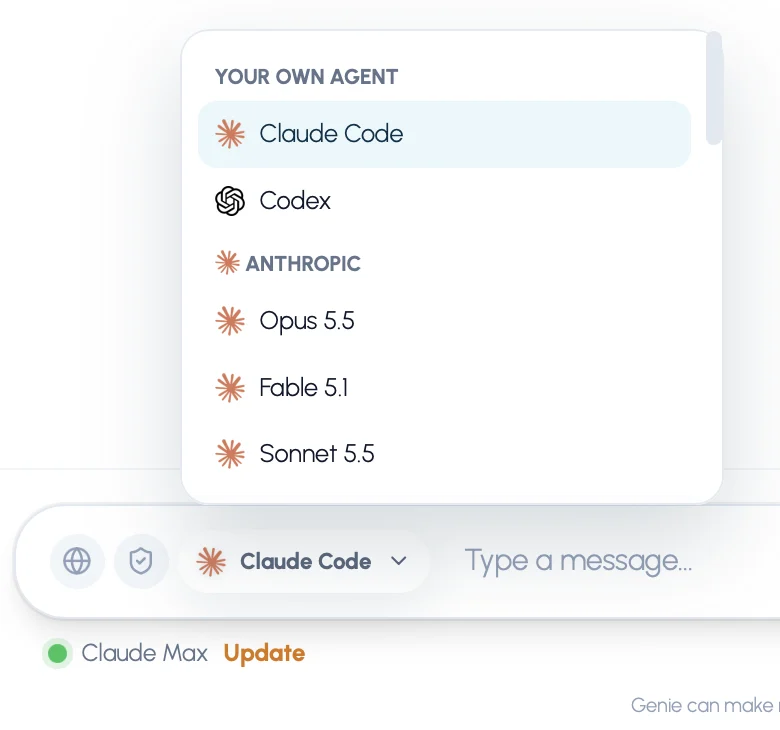
Les libellés de ces écrans (Your own agent, Install, Connect, Turn on, Update) sont en anglais pour l’instant.
Tout se règle dans Genie, sans Terminal
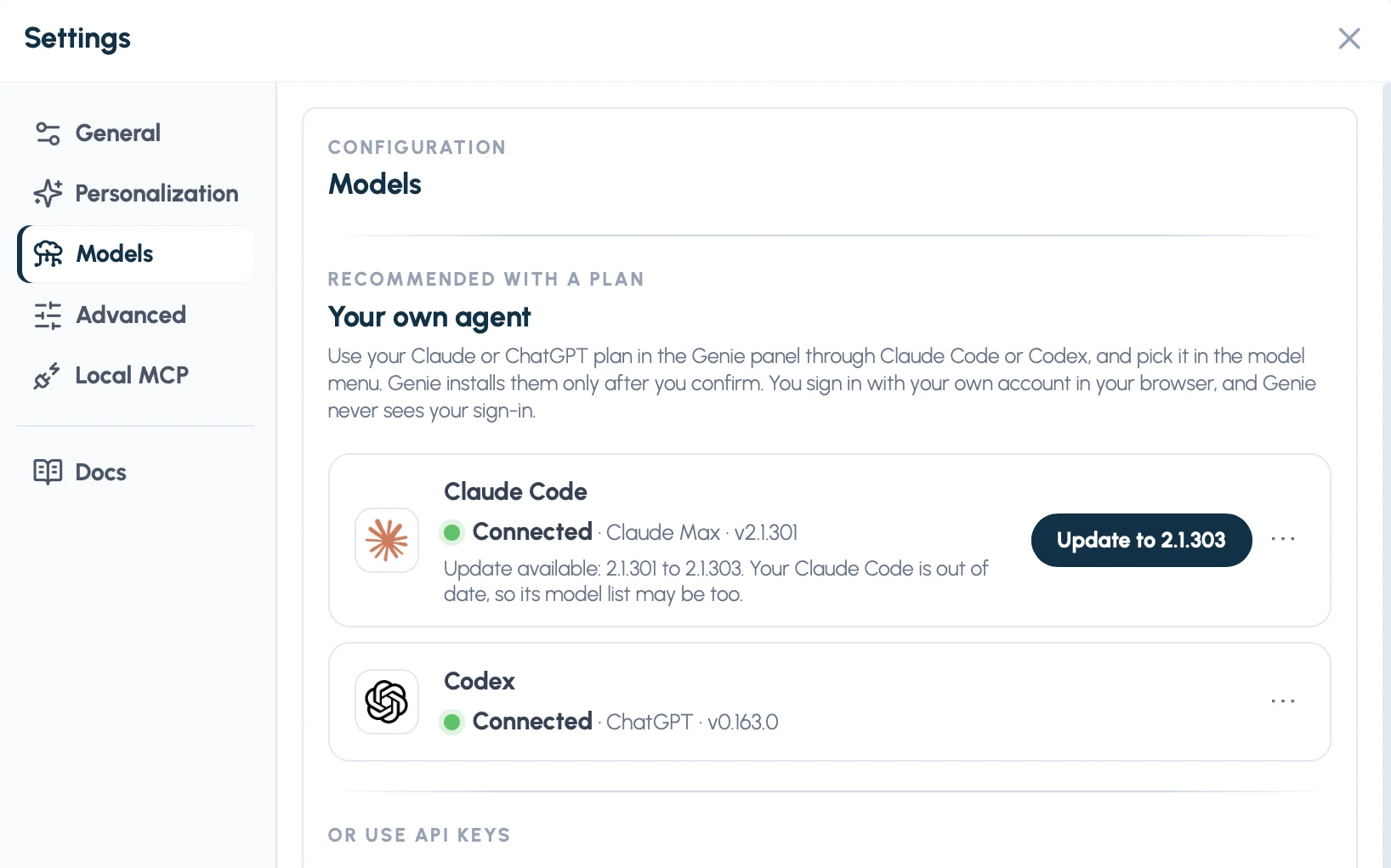
Trois boutons suffisent, et Genie n’affiche que ceux dont tu as besoin : Install, Connect et Turn on. Les agents se gèrent dans Settings › Models, sous Your own agent, ou directement sous le composeur.
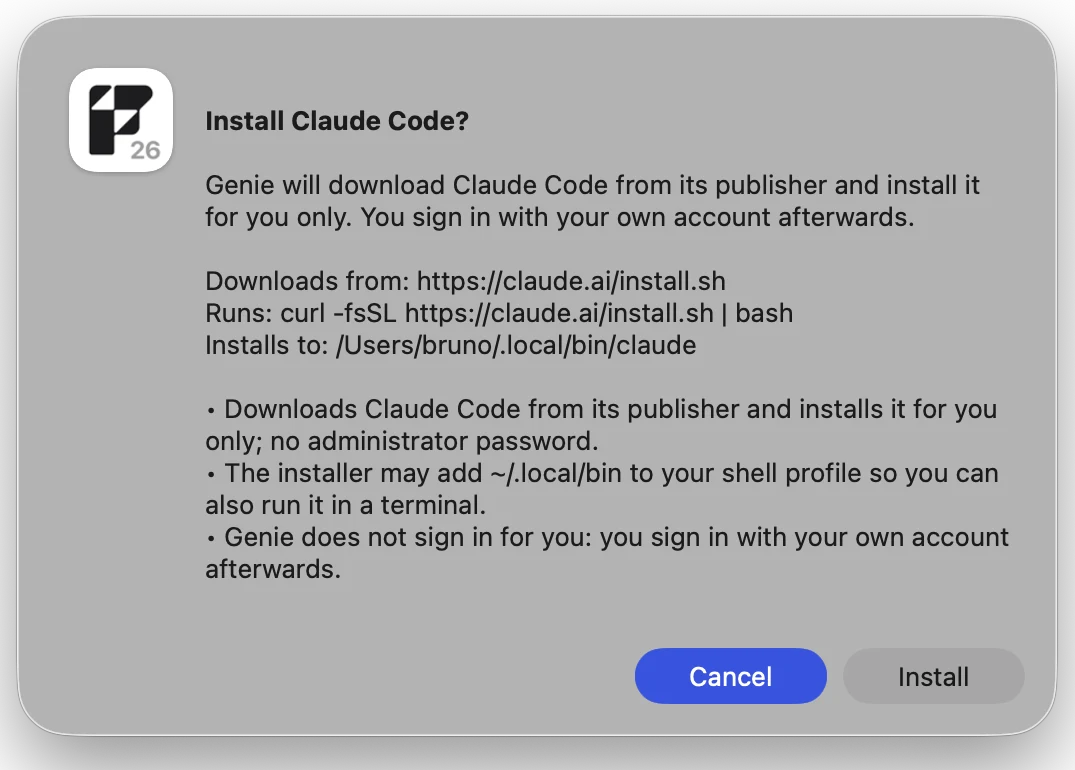
Install : Genie installe l’agent pour toi
Si l’agent n’est pas sur ton Mac, Genie propose Install. Une fenêtre indique d’où il vient et où il sera installé, et rien ne se passe avant que tu cliques sur Install. Genie utilise l’installateur de l’éditeur lui-même, sans outil supplémentaire à installer et sans mot de passe d’administrateur. Ensuite, Genie vérifie que le programme installé vient bien de l’éditeur. L’installateur peut modifier les réglages de ton Terminal pour que tu puisses aussi lancer l’agent là, et la fenêtre te le dit.
Connect : tu te connectes dans ton navigateur
Clique sur Connect. Genie ouvre la page de connexion de l’éditeur dans ton navigateur, et c’est là que tu t’identifies. Genie ne voit ni ne conserve ta connexion. Pendant que tu termines, Genie indique qu’il attend, avec Open the page again et Cancel.

Connected : ton forfait, bien en vue
Une fois la connexion terminée, Genie affiche Connected avec ton forfait, par exemple Connected · Claude Max ou Connected · ChatGPT Plus, et la version de l’agent. Si tu es déjà connecté à Codex, Genie le voit et ne redemande rien. Se reconnecter remplace la connexion actuelle, alors Genie te le demande d’abord.

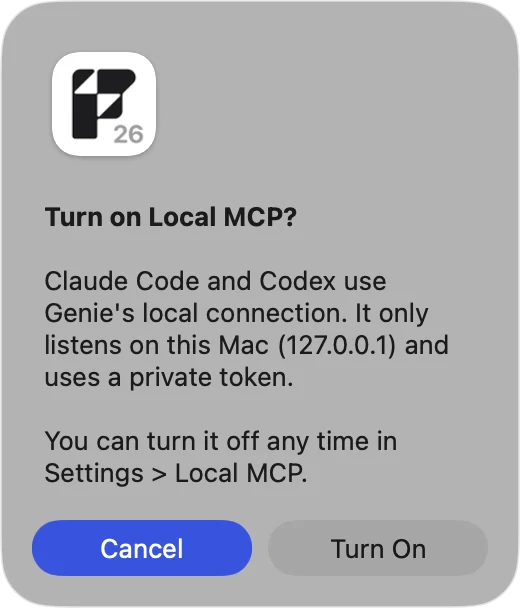
Turn on : Genie active la connexion locale
Claude Code et Codex joignent FileMaker par la connexion locale de Genie (le MCP local). Elle ne fonctionne que sur ton Mac et elle est protégée par une clé privée. Tant qu’elle est désactivée, la ligne sous le composeur affiche « Local connection off » avec un lien Turn on. Genie te demande de confirmer, puis fait exactement ce que fait Settings › Local MCP et ouvre l’agent pour toi. Tu peux la désactiver en tout temps dans Settings › Local MCP.

Là où tu travailles déjà
Une ligne sous le composeur
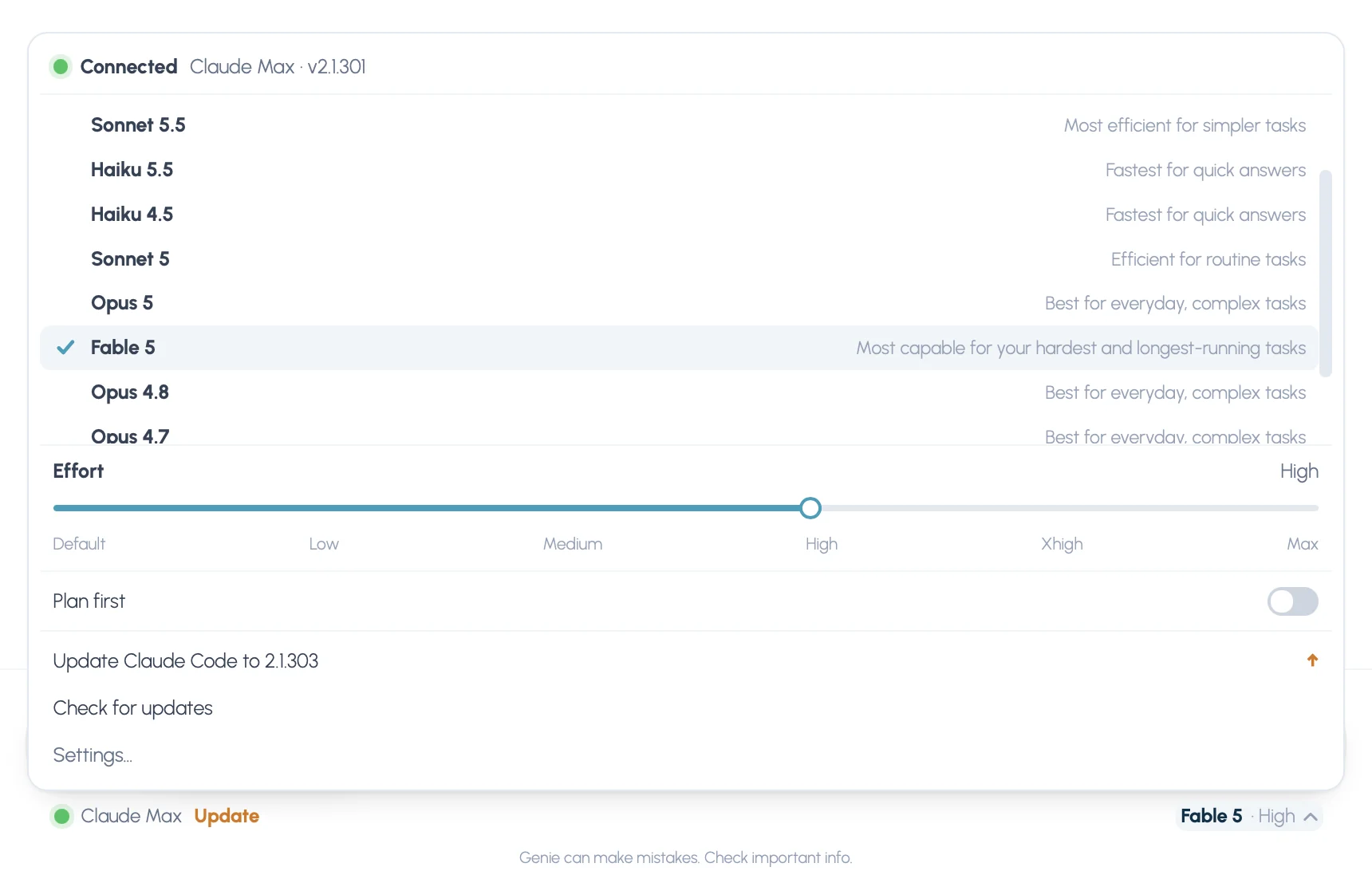
Sous le composeur, une seule ligne montre la connexion. À gauche, un point et ton forfait, par exemple Claude Max. Quand il y a quelque chose à faire, elle l’affiche plutôt, avec un petit lien : Not connected avec Connect, Local connection off avec Turn on, Not installed avec Install, ou Update quand Claude Code est périmé. À droite, un seul bouton indique le modèle et l’effort, par exemple Sonnet 5.5 · High. Clique dessus pour ouvrir les options.

L’effort est un curseur, le modèle est une liste
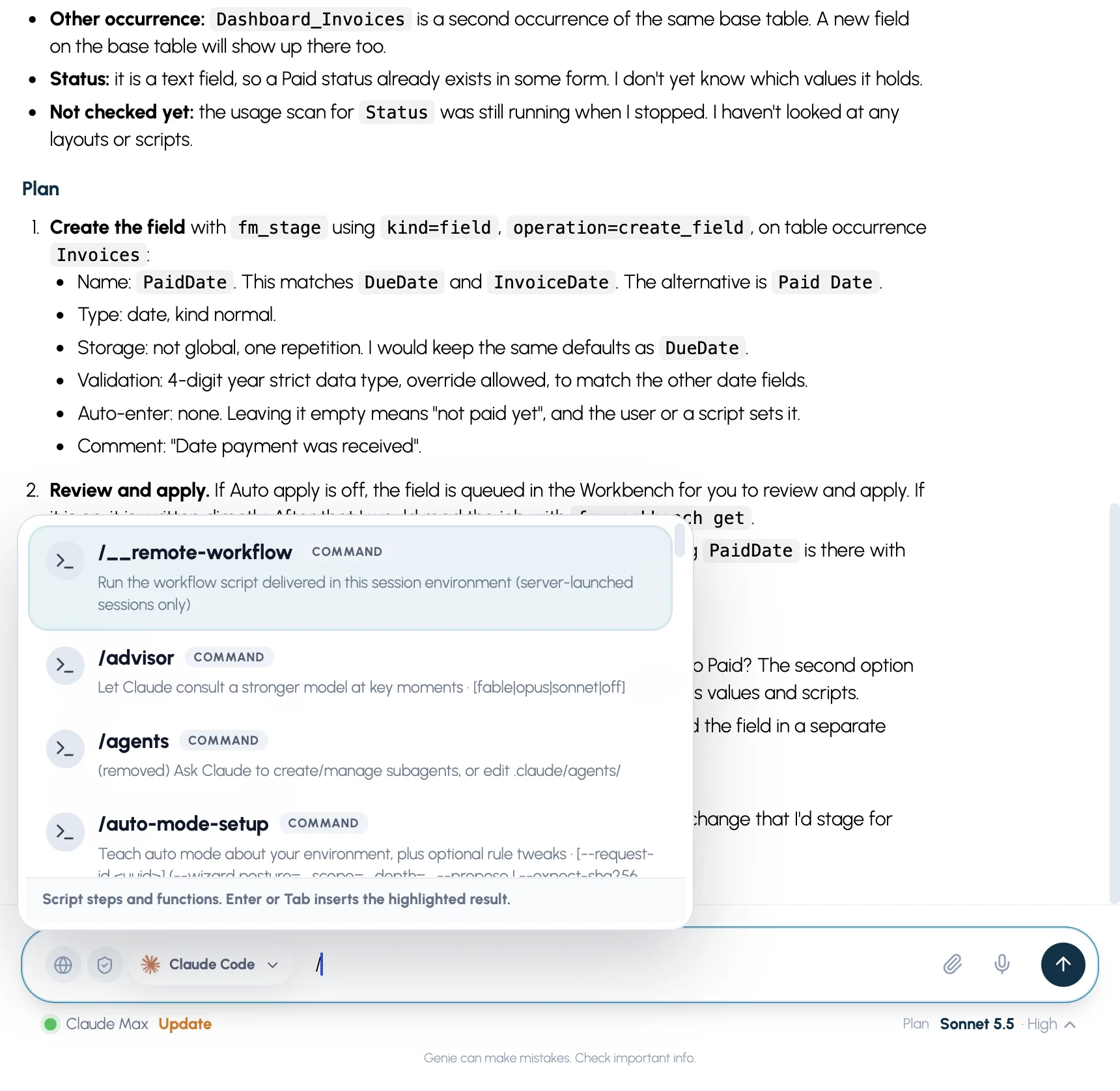
La fenêtre d’options montre ta connexion, la liste des modèles, un curseur Effort à glisser (Low, Medium, High, Max), un interrupteur Plan first, Check for updates ou Update Claude Code, et Settings…. Les listes viennent de ton propre Claude Code ou Codex, donc elles correspondent à ce qui est installé chez toi. Plan first demande à l’agent de proposer des étapes plutôt que d’agir. Tape / au début du message pour voir les commandes propres à l’agent.
Dans Script Workspace
Le panneau Genie ancré à droite accepte lui aussi Claude Code et Codex. Dans ce panneau étroit, la ligne reste sur une seule rangée : un point et « Max » à gauche, le bouton du modèle à droite, et tout le reste dans les options. L’agent peut demander à Genie quel script est ouvert et quelles lignes sont sélectionnées : tu n’as rien à coller.

En mode Modèle
Même chose dans l’onglet Genie, à côté de Fields, Objects et Add-ons : l’agent peut demander à Genie ce que tu as sélectionné, puis lire le modèle pour préparer le changement.
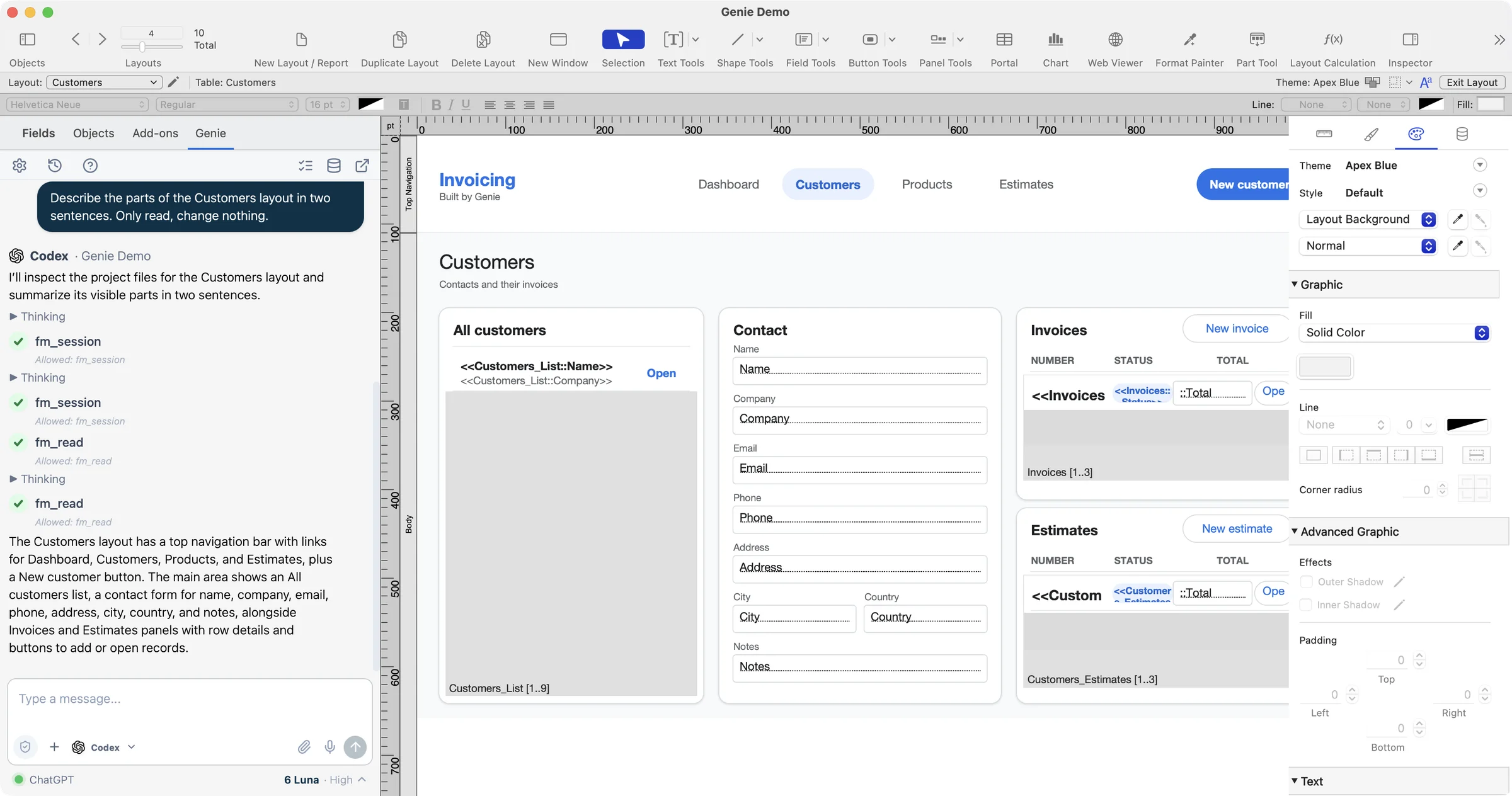
Chaque panneau garde sa propre conversation, et elle revient quand le panneau se recharge, par exemple quand tu changes de fichier.
Tu le vois travailler, puis tu choisis comment ça s’applique
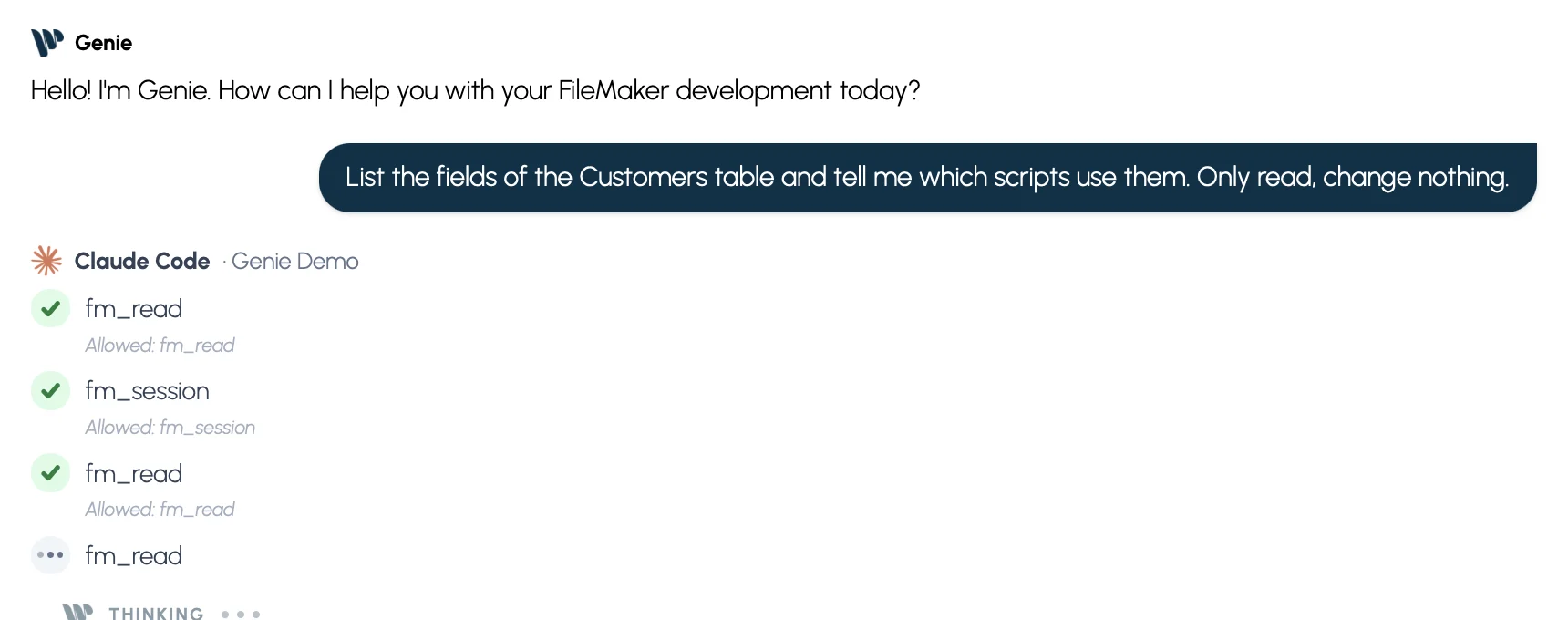
Chaque outil que l’agent utilise devient une étape : une coche verte quand c’est terminé, des points animés pendant l’exécution, une croix rouge en cas d’échec. Les détails restent repliés jusqu’à ce que tu les ouvres.
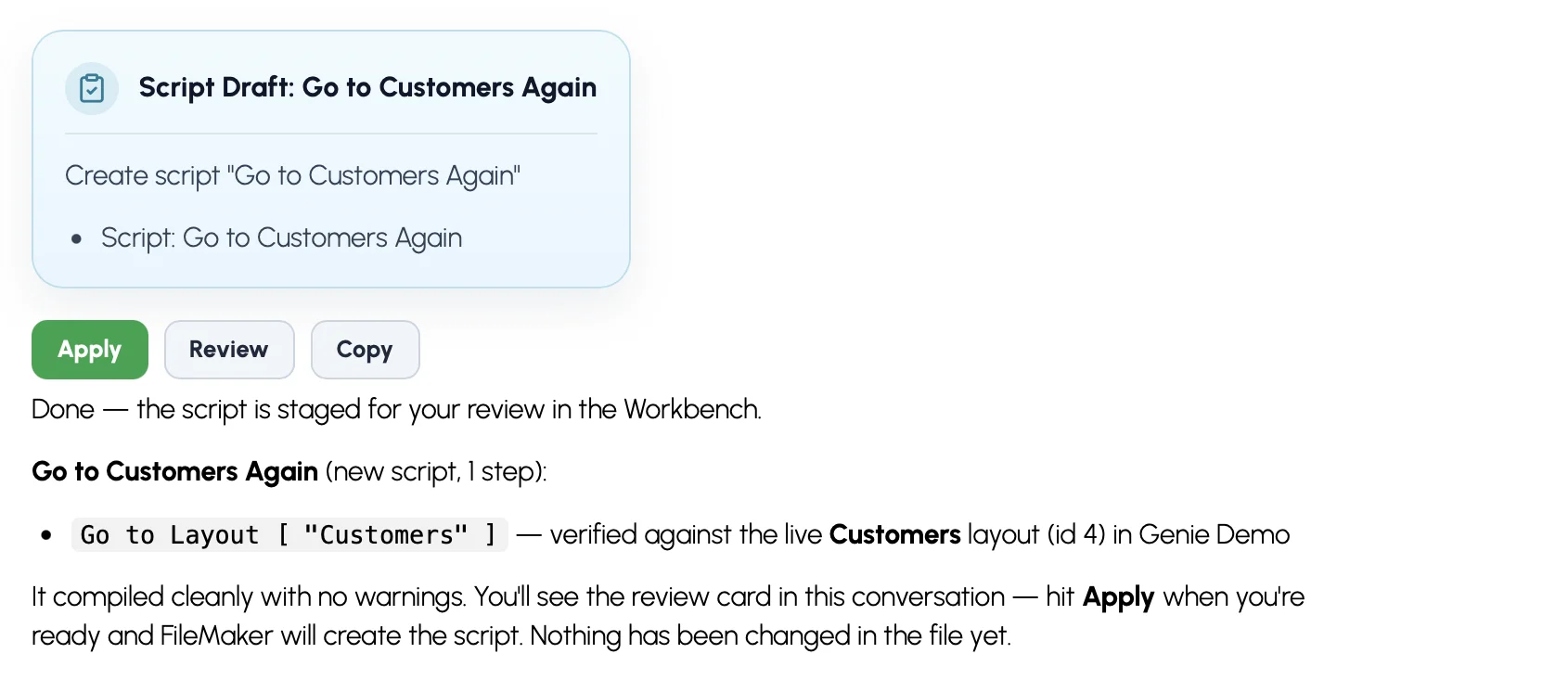
Quand l’agent propose un changement, il apparaît dans la conversation sous forme de carte avec Apply, Review ou Copy, et c’est toi qui décides. Apply demande la confirmation habituelle, et par défaut rien n’est écrit avant ton clic. Si tu actives le mode Application automatique (facultatif, dans Settings), Claude Code et Codex appliquent directement les changements pris en charge, comme l’agent de Genie, y compris les modèles dans le panneau ancré. Genie vérifie chaque changement en le relisant dans FileMaker et le liste dans Workbench › Submitted, où tu peux en annuler certains. Ton forfait payant, les vérifications du fichier et du mode Confidentialité, et le mode Confidentialité du MCP local s’appliquent toujours.

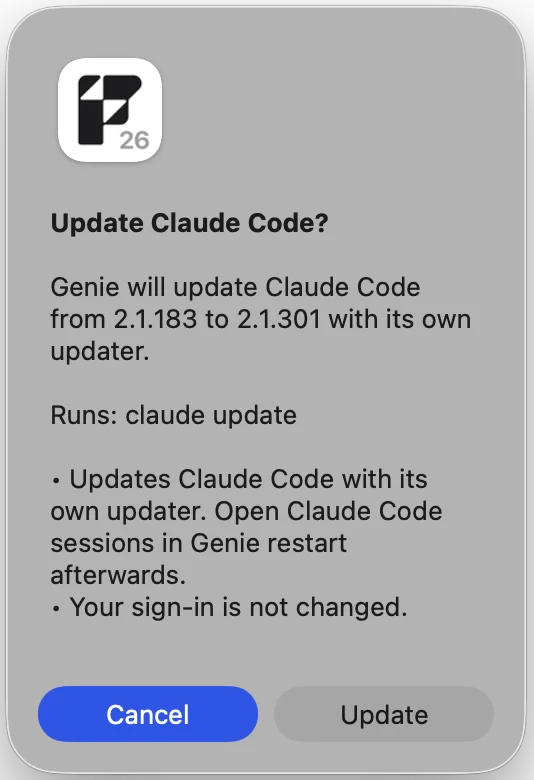
Update : une mise à jour en un clic
Les modèles que tu peux choisir viennent de la version de l’agent installée chez toi. Quand une version plus récente de Claude Code est offerte, Genie le dit : la ligne affiche Update et Settings met Update bien en vue. Genie demande confirmation, ferme les conversations ouvertes de cet agent, lance la mise à jour de l’éditeur, revérifie le programme, puis recharge la liste des modèles. La fenêtre d’options offre aussi toujours Check for updates, ou Update Claude Code ou Update Codex.

Un agent au travail sur ton vrai fichier
L’agent travaille sur ton fichier ouvert par les outils de Genie, les mêmes que le MCP local de Genie offre à tout agent externe. Il peut :
- lire le schéma, les scripts, les modèles, les liens et les fonctions personnalisées, un élément précis à la fois;
- chercher dans le fichier et consulter tes données, sans les modifier, avant de rien proposer;
- préparer des scripts, des modèles, des changements de schéma et des changements de données, présentés dans une carte que tu appliques, révises ou copies, ou écrits directement si le mode Application automatique est activé;
- demander l’exécution d’un de tes scripts existants, ce qui demande toujours ta confirmation dans Genie.
Lire, inspecter, expliquer et déboguer restent dans le forfait Gratuit de Genie. Créer ou modifier demande un forfait Genie payant.
Ce qu’il peut toucher, et comment les changements s’appliquent
Limité aux outils de Genie. L’agent n’a ni Terminal, ni accès à tes fichiers, ni accès au Web, ni aucun de tes autres outils. Les outils de Genie sont la seule porte d’entrée vers FileMaker.
Par défaut, tu révises chaque changement. Ce que l’agent propose apparaît dans une carte que tu appliques, révises ou copies. Le mode Application automatique est désactivé par défaut. Si tu l’actives, Claude Code et Codex appliquent directement les changements pris en charge, comme l’agent de Genie. Le compromis : avec ce mode, le changement d’un agent n’est pas comparé à ce que tu as demandé, une vérification supplémentaire que l’agent de Genie fait et que Claude Code et Codex ne font pas. Laisse le mode désactivé pour réviser chaque changement.
Ta connexion reste entre toi et l’éditeur. Genie ne la voit pas et ne la conserve pas.
Ce qui quitte ton Mac. Tes demandes, et les parties du fichier que l’agent lit pour y répondre, vont à Anthropic ou à OpenAI selon les conditions et les réglages de confidentialité de ton forfait, comme pour tout usage de ces outils. Le mode Confidentialité du MCP local de Genie s’applique toujours : les agents ne sont pas offerts tant qu’il est activé.
Commence sur une copie de développement, comme avec tout nouvel outil.
Forfaits et limites
Quels forfaits. Claude Code demande un forfait Claude qui l’inclut (Pro, Max, Team ou Enterprise). Codex demande un forfait ChatGPT qui donne accès à Codex.
Les limites. L’utilisation compte dans les limites de ton propre forfait. Ces limites, les forfaits qui incluent ces outils et les conditions des éditeurs relèvent d’Anthropic et d’OpenAI et peuvent changer. Genie ne les contrôle pas. Si tu atteins une limite, passe à l’agent de Genie dans le menu des modèles pour continuer, ou attends que ton forfait le permette de nouveau.
La licence Genie. Pas de facture d’API ne veut pas dire pas de licence Genie. Lire, inspecter, expliquer et déboguer restent dans le forfait Gratuit; créer ou modifier des scripts, des modèles, le schéma et les données demande un forfait Genie payant.
Pour qui
- Tu paies déjà Claude ou ChatGPT et tu ne veux pas d’une deuxième facture.
- Tu développes dans FileMaker et tu veux un agent dans Script Workspace et le mode Modèle sans gérer de clés d’API.
Garde la voie de la clé d’API si tu as besoin d’un autre fournisseur ou d’un modèle local, de la vérification supplémentaire de l’agent de Genie en mode Application automatique, ou de Genie pour Windows.
Ce qu’il te faut
- Genie 3.3 sur Mac et une version de FileMaker Pro prise en charge par Genie;
- un forfait Claude qui inclut Claude Code, ou un forfait ChatGPT qui donne accès à Codex;
- la connexion locale de Genie (le MCP local) : Genie l’active pour toi après ta confirmation. Les agents ne sont pas offerts tant que le mode Confidentialité du MCP local est activé;
- une connexion Internet, puisque l’installation se télécharge chez l’éditeur;
- un forfait Genie payant pour créer ou modifier.
Genie pour Windows n’inclut pas encore ces agents. Nous visons que Windows rejoigne la version Mac au début de novembre 2026.
Tu préfères que ton agent IA installe Genie à ta place? Voir l’installation avec ton agent
Questions fréquentes
Ai-je encore besoin d’une clé d’API?
Pas avec Claude Code ou Codex. L’agent de Genie, lui, fonctionne toujours avec une clé d’API ou un modèle local, et tu passes de l’un à l’autre dans le menu des modèles.
Combien ça coûte?
Ta licence Genie ne change pas. Ce qui disparaît, c’est la facture d’API, parce que Claude Code et Codex utilisent le forfait que tu paies déjà, avec son propre prix et ses propres limites.
Peut-il modifier mon fichier sans me demander?
Pas par défaut. Avec le mode Application automatique désactivé, ses changements apparaissent dans une carte que tu appliques, révises ou copies. Si tu actives ce mode, Claude Code et Codex appliquent directement les changements pris en charge, et le changement d’un agent n’est pas comparé à ce que tu as demandé : laisse-le désactivé pour réviser chaque changement.
Est-ce que ça fonctionne sous Windows?
Pas encore. Ces agents sont sur Mac pour l’instant. Nous visons que Genie pour Windows rejoigne la version Mac au début de novembre 2026.
Et si j’atteins la limite de mon forfait?
C’est l’éditeur qui décide quand ton forfait permet de continuer. En attendant, l’agent de Genie reste dans le menu des modèles.
Plus de réponses sur la page du produit
Obtenir Genie 3.3
Si Genie est déjà installé, il te proposera la mise à jour. Sinon, télécharge-le, ouvre un fichier de test, choisis Claude Code ou Codex sous Your own agent et commence par une petite demande.